
Привет, читатель!
Недавно закончили ремонт, переехали в свеженькую квартиру, так что настала пора настраивать домашний интернет и локальную сеть. В большинстве случаев для домашней сети достаточно использовать один небольшой маршрутизатор, желательно расположенный в геометрическом центре квартиры. В некоторых случаях добавляют коммутатор или wifi-повторитель для расширения локальной-вычислительной сети. Однако, у нас семья айтишников и к сети есть определенные пожелания:
- подключение двух стационарных ПК,
- отдельный интерфейс для отладки сетевых устройств,
- стабильное подключение медиазоны (телевизор, пара приставок),
- пара станций с «алисой»,
- супер‑микро‑серверная (где не только supermicro),
- прозрачное подключение к удалённым серверам разработки.
Исходя из описанных хотелок (а так же из наличия) планирую использовать mikrotik (rb2011) в качестве центрального узла. Многое по настройке этих маршрутизаторов я узнал от своего наставника по сетевому стеку в ВУЗе (привет, Алексей!) и тематических ресурсов, конференций.
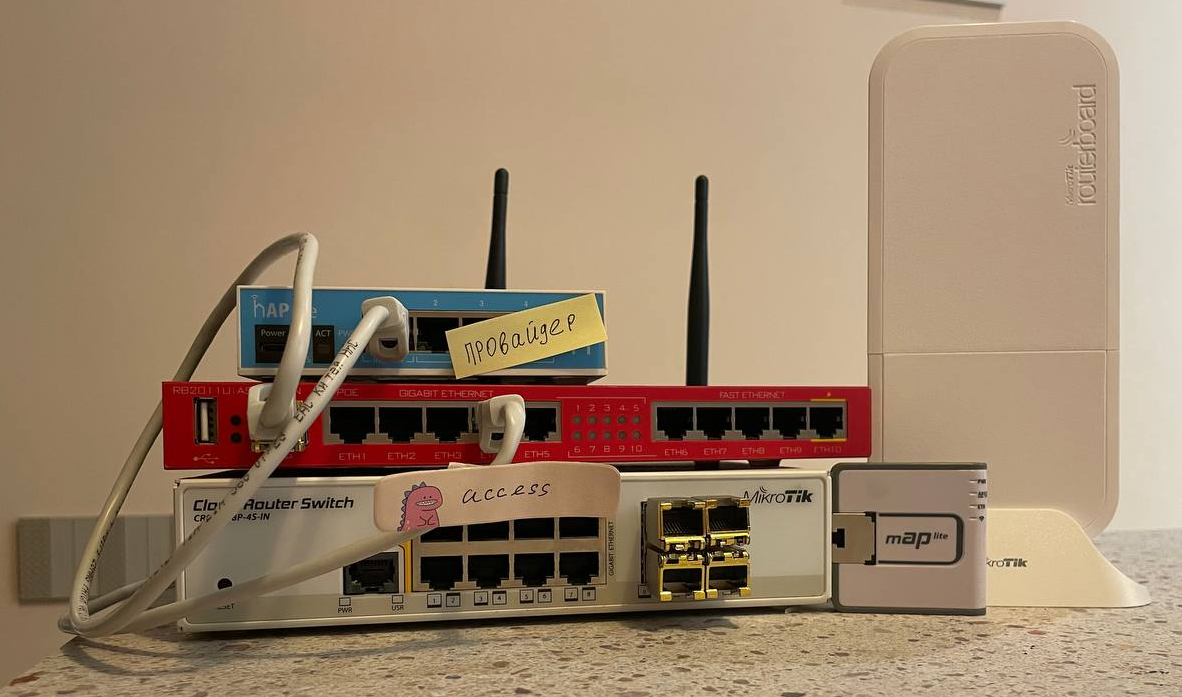
В данной статье описана базовая настройка маршрутизатора для использования дома. В дальнейшем планирую описать дополнительные настройки, основываясь на конфигурации, описанной в этой статье и, по мере возможности, покажу некоторые интересные кейсы и как их можно решить. Вы сможете применить данную конфигурацию как в домашней сети, так и в качестве опорного решения на небольшом предприятии или освежить в памяти работу с устройствами этого производителя.
По тексту будут ссылки на дополнительные материалы, рекомендую ознакомиться с ними, чтобы понимать некоторые моменты по настройкам и избежать ошибок при работе с устройствами в будущем.
Планирование
В первую очередь необходимо определиться с реализуемой архитектурой компьютерной сети. Исходя из пожеланий накидал следующую картинку:

Так как делаю для квартиры, то планирую следующие сети:
- управления — здесь будут все интерфейсы управления устройствами (коммутаторы, маршруизаторы, ipmi);
- пользовательская — подключу телевизоры, компьютеры, wifi устройства;
- серверов — сеть для разработки и настройки различных решений;
- провайдеры — для реализации multiwan.
Для начала реализуем простой доступ пользователей к сети интернет. Графическая схема выглядит примерно следующим образом:

Провайдер отдает интернет в аксесе, далее маршрутизатор направляет трафик пользователей и позволяет им взаимодействовать внутри сети.
Итак, приступим к настройке!
Подготовка маршрутизатора
Данный раздел содержит описание минимально рекомендуемых действий для подготовки устройства к работе. Подобную подготовку рекомендуется проводить с каждым новым устройством.
Вариант начальной настройки от вендора можно найти в конфлюенсе.
Скачиваем winbox. По мне, он сильно лучше, чем веб интерфейс, а некоторые команды быстрее найти, чем в терминале. Несмотря на это, большинство этапов конфигурации будет в консоли, для уменьшения количества скринов. Загрузив программу, необходимо подключиться к устройству. Преимущественно, подключаясь по кабелю, DHCP выдаст адрес и назначит маршрутизатор по адресу 192.168.88.1. Смело сбрасываем все текущие настройки, включая пароли:
system/reset-configuration no-defaults=yes skip-backup=yes«
На предыдущем месте работы у меня был один кейс в версии около 6.46, что после перенастройки маршрутизатора без полного сброса один из интерфейсов остался в access на другом vlan, хотя в порт должен был перейти в trunk. Перезагрузка не помогла, только сброс и перенакатывание того же файла конфигурации спасли ситуацию.
Если конфигурация в будущем пригодится, то можно сохранить на внутреннюю флешку и скачать (или отправить на сервер) текущий вариант следующей командой: export file=backup.rscЛайфхак
Для всех устройств рекомендуется перед началом работы обновить до последней актуальной версии. Скорее всего в обновлении он уже устранены некоторые баги и уязвимости, так что с ними не столкнетесь.
Просмотрите версию архитектуры, на которой проводите настройку. Сделать это можно либо командой/system resource print,
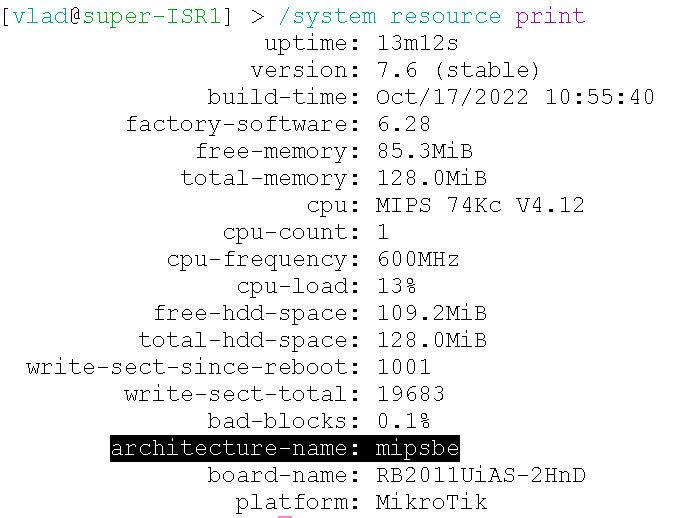
либо просмотрев в winbox в верхней части окна:

Заходим снова на официальный сайт латвийского вендора и скачиваем stable версию RouterOS для нужной архитектуры. Скачанный файл складываем на флеш память устройства и перезагружаем его командой system/reboot
Далее обновим routerboard до соответствующей версии. Заходим в раздел System выбираем RouterBOARD и далее жмем «Upgrade» или тоже самое можно сделать командой в консоли:
/system/routerboard/upgrade
/system/rebootОбъяснить с
Сразу отключаем интерфейсы, которые гарантировано использовать не будем:
/ip service
set telnet disabled=yes
set ftp disabled=yes
set www disabled=yes
set api disabled=yes
set api-ssl disabled=yesОбъяснить с
Настроим сразу устройство, чтобы при обходе LLDP сразу получать корректное имя:/system/identity/set name="super-ISR1"
Последнее, что требуется для работы – создать учетную запись и отключить администратора:
/user/add name=vlad group=full comment="it's me!"
/user/disable adminОбъяснить с
Отлично, теперь устройство обновлено и полностью готово к настройке.
Настройки интерфейсов
В текущем разделе описано как создать и настроить интерфейсы, связать логические и физические сущности.
- Подробнее про VLAN и сегментацию сети можно почитать на сайте с курсами по микроток.
- Еще про настройку в статье от @nioliz
- Больше информации про VLAN в видео Козлова Романа
VLAN позволяет сегментировать сети довольно гибко и удобно. В данном кейсе все vlan терминируются на стороне маршрутизатора. В дальнейшем планирую добавить коммутатор и реализовать router-on-a-stick (роутер на палочке), отдав эти vlan’s в транке. Для начала заведем бриджи, на которых будут висеть наши vlan:
/interface/bridge/add name="br-lan" protocol-mode=none vlan-filtering=yes
/interface/bridge/add name="br-wan" protocol-mode=none vlan-filtering=yesОбъяснить с
На созданные мосты заведем 4 интерфейса следующими командами:
/interface vlan
add name=v-10-usr vlan-id=10 interface=br-lan
add name=v-40-srv vlan-id=40 interface=br-lan disabled=yes
add name=v-50-adm vlan-id=50 interface=br-lan
add name=v-100-rtcom vlan-id=100 interface=br-wanОбъяснить с
В interface указан соответствующий бридж, к которому привязывается vlan.
Дополнительно настроим остальные интерфейсы маршрутизатора. При назначении интерфейсов меня приучили к следующему правилу: аплинки (и некоторое оборудование) на конец диапазона, юзеров на начало. Стоит учитывать, что у rb2011 гигабитные порты 1-5, а 100Мб 6-10. Назначаю провайдера на SFP (в будущем заменю на GPON по инструкции от oldadmin ), а гигабитные интерфейсы 1-3 для двух ПК и телевизора. Настройка будет выглядеть следующим образом:
 /interface/
comment sfp1 comment="ISP R-com"
comment ether1 comment="User's lan"
comment ether4 comment="NOT USED"
disable ether4
disable ether5
disable ether7
disable ether8
disable ether9
disable ether10Объяснить с
Оставшиеся интерфейсы выключаем либо через консоль, либо выделив интерфейсы и нажав «Disable». Будьте внимательны и не выключайте тот порт, к которому подключились для настройки (в моем случае ether6).
Хорошей практикой является добавление интерфейсов в специальные списки, которые потом удобно использовать в некоторых местах в конфигурации, не перечисляя каждый интерфейс. Сначала создаем списки:
/interface list
add name=WAN
add name=LANОбъяснить с
И далее добавляем все используемые интерфейсы в соответствующие списки:
/interface list member
add list=WAN interface=sfp1
add list=LAN interface=ether1
add list=LAN interface=ether2
add list=LAN interface=ether3Объяснить с
Теперь свяжем физические интерфейсы и vlan’s:
/interface bridge port
add bridge=br-lan interface=ether1 pvid=10
add bridge=br-lan interface=ether2 pvid=10
add bridge=br-lan interface=ether3 pvid=10
add bridge=br-wan interface=sfp1 pvid=100
add bridge=br-lan interface=wlan1 frame-types=admit-only-vlan-tagged

/interface bridge vlan
add bridge=br-lan vlan-ids=10 tagged=br-lan,wlan1 untagged=ether1,ether2,ether3
add bridge=br-wan vlan-ids=100 tagged=br-wan untagged=sfp1Объяснить с
Точка доступа
Дополнительно настроем временный WiFi для выпуска мобильных устройств в сеть. Если достаточно только LAN, то данный раздел можно пропустить.
Оптимальная настройка WiFi в видео.
Через консоль создадим профиль безопасности – это сущность, которая хранит секреты и параметры безопасности подключения пользователей:
/interface/wireless/security-profiles add name=wlan1-usr-sec mode=dynamic-keys authentication-types=wpa2-psk wpa2-pre-shared-key="xxxxxxxxx"
Теперь переходим в раздел Wireless. Дважды кликаем на существующий интерфейс. Сразу ставим режим Advanced Mode, чтобы видеть все настройки. Настраиваем параметры согласно картинке:
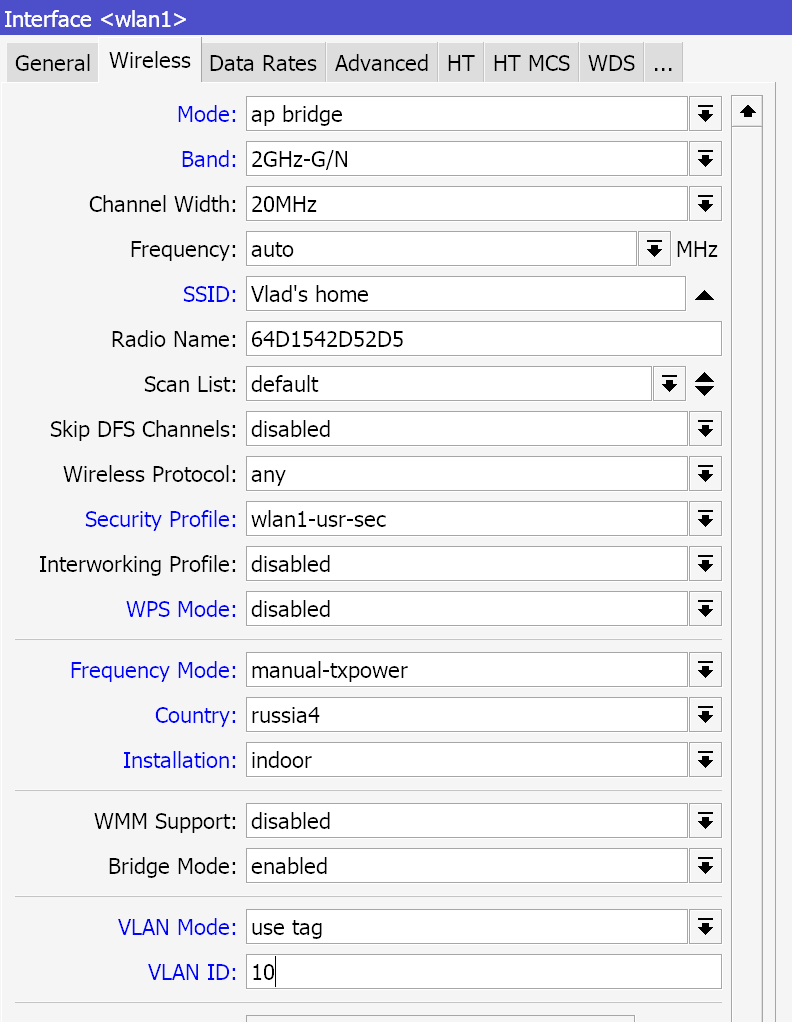
Так как на rb2011 только 2.4ГГц радиомодуль, то настраиваем его. Отключаем B диапазон (не уверен, что он еще используется), указываем собственное имя сети и созданный ранее протокол безопасности. Далее указываем регион russia4, установку в квартире и ручную настройку мощности. Во вкладке Tx Power выбираем all rates fixed и значение 9-10 dBm. Так как коэффициент усиления антенны около 4 dBi, то суммарно получаем выходную мощность около 12-13 dBm, что в пересчете на мВт около 15-20 мВт.
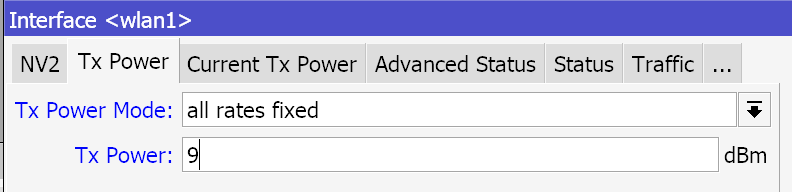
На этом настройка завершена. Если нажать кнопку «Enable», то можно подключаться к созданной точке доступа.
Адреса
Этот раздел посвящен настройке ip интерфейсов и является заключительным моментом для работы.
Настроим подключение устройства к сети интернет, которое отличается от провайдера к провайдеру. В моем случае маршрутизатор получает параметры по DHCP, по этому достаточно повешать клиента на интерфейс следующей командой:
/ip/dhcp-client/add interface=v-100-rtcom
Для проверки получения адреса можно выполнить: /ip/dhcp-client/print
В будущем планирую приобрести GPON и настроить связь с провайдером через него по существующей инструкции от @oldadmin
Теперь «повешаем» ip адреса на ранее созданные vlan. Для этого переходим в раздел ip и, в соответствии с номерами vlan, раздаем адреса сетям:
/ip/address
add address=10.0.10.30/27 interface=v-10-usr
add address=10.0.50.254/24 interface=v-50-adm
add address=10.0.40.254/24 interface=v-40-srv disabled=yes Объяснить с
Следующий важный этап – настройка dhcp сервера. Здесь проще использовать мастера внутри winbox, чем настраивать все поля вручную. Для этого в разделе IP>DHCP Server выбираем DHCP Setup.
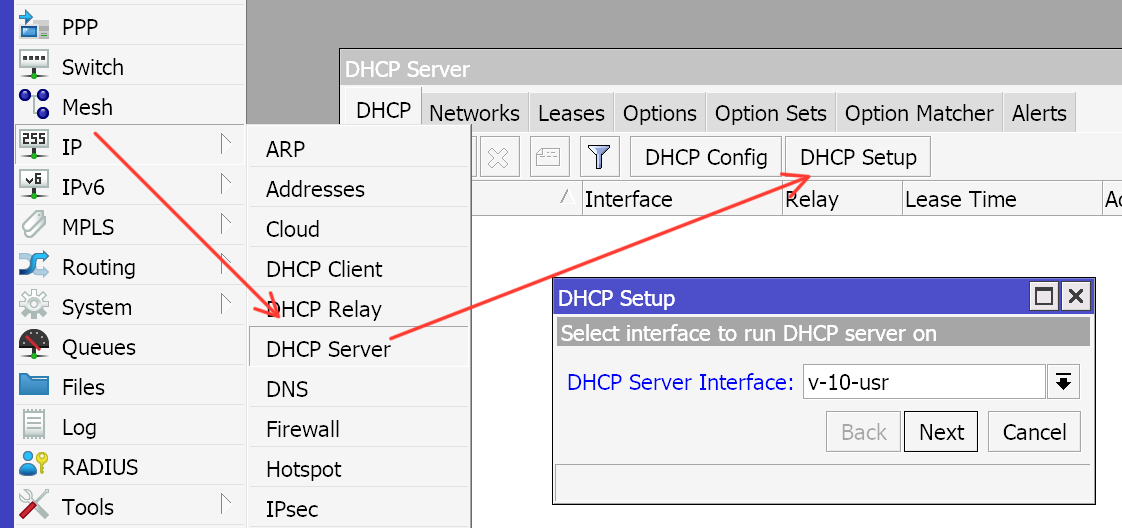
Несколько раз прокликиваем next, пока не дойдем до DNS. Здесь сразу указываем нужные DNS. В дальнейшем можно поправить в IP>DHCP Server, вкладка Network.

Следующий этап, где можно остановиться, это Leases time. По умолчанию предлагается 10 минут, однако лучше увеличить время аренды до 2-3 часов.
Супер, теперь все клиенты получают IP адреса и могут общаться друг с другом. Приступим к настройке выхода пользователей в интернет.
NATирование пользователей
Подробнее о настройке NAT
Несмотря на то, что сам маршрутизатор уже смотрит в интернет, если сейчас с компьютера «постучаться» в интернет, то ничего не получится. Для тестирования можно выполнить запрос от интерфейса пользовательской сети:
/ping 8.8.8.8 src-address=10.0.10.30
Для настройки и дальнейшего удобного конфигурирования заведем списки ip адресов:
/ip firewall address-list
add address=10.0.10.0/27 list=lan-10-usr
add address=10.0.40.0/24 list=lan-40-srv
add address=10.0.50.0/24 list=lan-50-adm
add address=10.0.10.0/27 list=inet-accessОбъяснить с
Добавляя сети в лист inet-access, будем разрешать выходить подключенным устройствам в интернет. Теперь настроим маскирование пользователей. Для этого есть два варианта:
- Если провайдер отдает статически один адрес, то лучше применить настройку src-nat
/ip/firewall/nat> add chain=srcnat src-address-list=inet-access action=src-nat to-addresses=[IP адресс от DHCP клиента]
В этом случае обработка будет происходить быстрее, так как устройству не придется искать адрес, на который перенаправить пакет (). - Если же после каждой перезагрузки провайдер дает новый адрес, то придется использовать masquerade:
add chain=srcnat src-address-list=inet-access action=masquerade
Теперь при проверке пакеты будут уходить и будут загружаться страницы интернета, ура!
Заключение
Базовую настройку можно считать завершенной. Созданная сеть уже активно применяется и по мере возможности развивается.
Минимальный функционал, описанный в статье, позволяет выпустить клиентов в сеть подобно обычному домашнему роутеру. В дальнейшем реализую и опишу:
- Настройка poe коммутатора и точки доступа;
- Создание туннелей для доступа к своим серверам и к домашней сети;
А так же другие небольшие заметки (например, домашняя веб страница, hotspot, простой multiwan), которые могут стать вспомогательными при настройке сети в небольшой организации.
Также рекомендую просмотреть несколько материалов, по которым можно донастроить конфигурацию, повысив надежность и безопасность вашего устройства:
- Презентация MUM, с указанием настроек для малого и среднего офиса
- Оффициальная вики Mikrotik с настройками минимального фаервола
- Еще одна статья вики с настройками минимально защиты от брутфорса

Добавить комментарий
Для отправки комментария вам необходимо авторизоваться.